已经开通ChatGPT Plus或Pro,怎么接入Codex?CLI、IDE、桌面端登录教程
2026年8月更新,套餐价格、模型和额度以OpenAI账号页面为准
大家都会疑惑我:
ChatGPT Plus 或 Pro 已经买了,怎么把会员接到 Codex?是不是还要购买 API?
先说结论:不用再买一份 Codex,也不用为了登录去充值 API。
Plus 和 Pro 套餐已经包含 Codex。你只需要在 Codex 里选择 Sign in with ChatGPT,登录开通会员的同一个 ChatGPT 账号,就能使用套餐内的 Codex 权益。
真正容易踩坑的地方不是安装,而是登录入口选错了。
有人明明已经付了会员费,进入 Codex 后却又填了 API Key。结果会员额度没用上,API 账户还在单独扣费。
这篇就把桌面端、CLI、IDE 扩展和云端四种接入方式一次讲清楚。
Plus和Pro本来就包含Codex
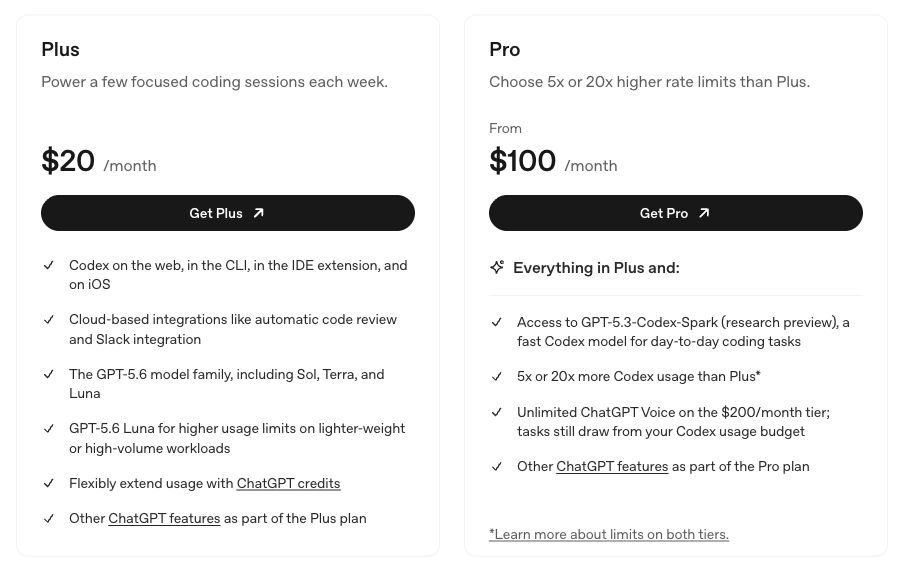
OpenAI 官方套餐页已经写得很明确:Plus 可以在网页、CLI、IDE 扩展和 iOS 使用 Codex;Pro 包含 Plus 的全部能力,并提供更高的 Codex 使用额度。
按照 OpenAI 官方套餐说明,截至本文更新时:
- Plus 为 20 美元/月,适合每周进行几次集中的编程任务
- Pro 从 100 美元/月起,可选择 Plus 的 5 倍或 20 倍 Codex 用量
- 两种套餐的接入步骤完全相同,区别主要是额度和部分模型权益
- 套餐内用量不是无限的,用完后可按官方规则购买额外 credits
所以,如果你已经是 Plus 或 Pro,直接登录就行,不需要重新购买 Codex。
第一步别选错:ChatGPT登录和API Key不是一回事
Codex 支持两种认证方式,看起来都能登录,实际计费完全不同。
| 登录方式 | 怎么计费 | 已有Plus/Pro该不该选 | 能否使用Codex云端 |
|---|---|---|---|
| Sign in with ChatGPT | 使用ChatGPT套餐内的Codex额度 | 应该选 | 可以 |
| API Key | OpenAI API平台按量计费 | 一般不要选 | 不可以 |
OpenAI 官方认证文档说明得很清楚:桌面端、Codex CLI 和 IDE 扩展都支持这两种登录方式,但 Codex 云端必须使用 ChatGPT 账号登录。
记住一句话就够了:
已经买了Plus或Pro,登录Codex时就选Sign in with ChatGPT。
API Key 更适合 CI/CD、自动化脚本和团队共享环境。它不是会员激活码,也不会自动继承你的 Plus 或 Pro 权益。
四种接入方式,应该选哪个?
| 入口 | 适合谁 | 特点 |
|---|---|---|
| ChatGPT桌面端 | 第一次使用Codex的用户 | 界面直观,适合本地项目和长任务 |
| Codex CLI | 经常在终端开发的程序员 | 离代码、Git、构建和测试命令最近 |
| IDE扩展 | VS Code、Cursor、Windsurf用户 | 边看代码边提问、修改和审查diff |
| Codex云端 | 想把耗时任务放到后台的人 | 连接GitHub,在隔离环境中并行执行 |
不知道怎么选,可以先用桌面端;习惯终端就直接上 CLI;日常一直开着 VS Code 或 Cursor,IDE 扩展最顺手。
方法一:在ChatGPT桌面端使用Codex
这是最省事的方式。
- 从 ChatGPT官方下载页安装桌面应用
- 使用已经开通 Plus 或 Pro 的 ChatGPT 账号登录
- 在应用内进入 Codex,并选择本地项目或工作目录
- 第一次先让它只读项目,不要直接修改
你可以这样开场:
先阅读这个项目和 AGENTS.md,不要修改文件。告诉我项目用途、启动方式、核心目录和测试命令。
等 Codex 复述正确,再给它具体任务。
先让它理解项目,再允许它改代码。 这一步能避开很多无关改动。
方法二:用Codex CLI接入会员账号
如果你经常使用终端,我更推荐 CLI。
它可以直接读取当前仓库、修改多个文件、运行命令、执行测试和检查 Git diff,整个过程都在项目目录里完成。
1. 安装Codex CLI
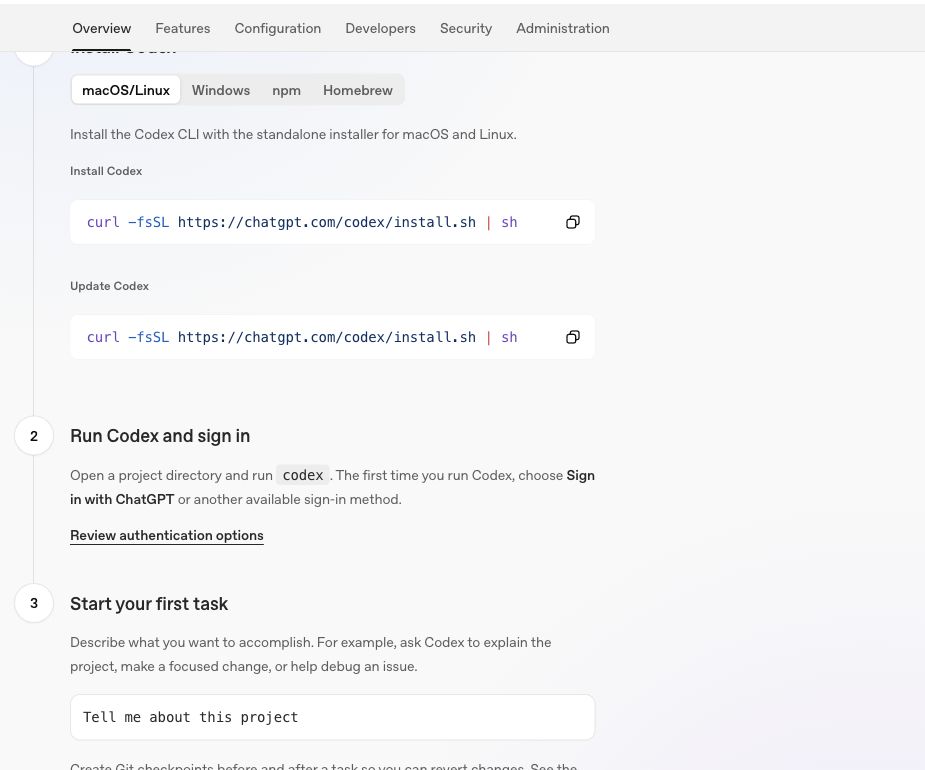
macOS 或 Linux 在终端执行:
curl -fsSL https://chatgpt.com/codex/install.sh | shWindows 在 PowerShell 执行:
powershell -ExecutionPolicy ByPass -c "irm https://chatgpt.com/codex/install.ps1 | iex"下面是 OpenAI 官方Codex CLI文档中的安装和登录流程。
2. 进入项目并启动Codex
cd 你的项目目录
codex
第一次启动时,选择:
Sign in with ChatGPT浏览器会自动打开登录页。这里一定要登录已经开通 Plus 或 Pro 的同一个账号。
如果没有自动出现登录流程,可以主动执行:
codex login3. 检查当前登录方式
codex login status如果发现自己之前登录的是 API Key,先退出再重新登录:
codex logout
codex login
重新选择 Sign in with ChatGPT。
4. 给第一个任务
别一上来就说“帮我把项目重构了”,范围太大。
先给一个可验证的小任务:
阅读项目说明和相关代码,复现登录接口的报错。先告诉我根因和最小修改方案,得到确认后再改代码,并运行现有测试验证。不要改动无关文件。
任务越具体,Codex 越容易做对。
方法三:在VS Code、Cursor或Windsurf里接入Codex
如果你不想频繁切到终端,可以使用官方 Codex IDE 扩展。
根据 OpenAI 官方IDE文档,VS Code、Cursor、Windsurf 和 VS Code Insiders 可以使用 Codex 扩展;Xcode 和 JetBrains IDE 也有各自的集成入口。
VS Code、Cursor 或 Windsurf 的流程基本一致:
- 在扩展市场找到并安装 OpenAI 官方 Codex 扩展
- 打开需要处理的项目
- 点击侧边栏里的 Codex 图标
- 选择 Sign in with ChatGPT
- 登录已有 Plus 或 Pro 的账号
如果侧边栏没有图标,打开命令面板,运行:
Codex: Open Codex SidebarIDE 扩展特别适合三类任务:
- 解释当前打开的文件或选中代码
- 做范围明确的小改动,并在编辑器里直接审查 diff
- 先在本地处理,任务变大后再交给 Codex 云端
CLI 和 IDE 扩展会共享本机缓存的登录信息。你在其中一个入口退出后,另一个入口下次使用时也可能需要重新登录。
方法四:连接GitHub,把任务交给Codex云端
升级依赖、批量补测试、重构一个模块,这类任务可能需要跑很久,适合交给云端。
基本流程是:
- 使用 Plus 或 Pro 账号登录 ChatGPT/Codex
- 连接 GitHub
- 只授权本次需要的仓库
- 配置依赖安装、环境变量和测试命令
- 提交任务,等待 Codex 在隔离环境中执行
- 检查任务摘要、代码 diff 和测试结果,再决定是否合并
这里有两个安全细节。
第一,Codex 云端只能使用 ChatGPT 账号登录,不能用 API Key 代替。
第二,如果你的 ChatGPT 账号使用邮箱和密码登录,OpenAI 官方认证文档要求在使用 Codex 云端前启用 MFA。使用 Google、Microsoft 或 Apple 登录时,应在对应登录服务中配置多因素认证。
不要把生产密钥直接写进提示词或提交到仓库。 给云端环境配置最小权限,任务完成后仍然要自己看 diff。
远程服务器打不开浏览器,怎么登录?
在服务器、容器或其他无桌面环境里,codex login 可能无法自动打开浏览器。
优先使用设备码登录:
codex login --device-auth终端会给出登录地址和一次性代码。你在自己电脑的浏览器中打开地址,登录 Plus 或 Pro 账号,再输入代码即可。
如果看不到设备码选项,需要先在 ChatGPT 安全设置或工作区权限中启用 Device Code 登录。
不要把 ~/.codex/auth.json 发给别人。这个文件可能包含访问令牌,安全级别和密码一样。
接入后不能用,按这个顺序排查
1. 检查是不是登录错账号
很多人有两个 ChatGPT 账号,浏览器自动登录了免费账号。
运行:
codex login status确认账号和工作区,不对就 codex logout 后重新登录。
2. 检查是不是误选了API Key
如果界面显示 API Key,或者 API 平台开始产生费用,说明你走的是按量计费入口。
退出后重新选择 Sign in with ChatGPT。
3. 检查会员和Codex额度
Plus 和 Pro 都不是无限使用。连续运行大型项目、长时间云端任务或高强度模型,会更快消耗额度。
不要死记“每天多少次”。OpenAI 会调整模型、速度档位和使用上限,直接看账号内的用量提示最准确。
4. 检查公司工作区权限
如果你使用 Business、Enterprise 或学校工作区,即使账号能登录,管理员仍可能限制 Codex、云端仓库或某些模型。
这种情况不是重新安装能解决的,需要让工作区管理员检查成员权限和 Codex 配置。
Plus和Pro接入步骤一样,怎么选只看用量
如果你已经买了会员,不用为了“接入 Codex”临时换套餐。
- 每周做几次小功能、修 bug、补测试,先用 Plus
- 每天长时间使用 Codex,频繁跑大型项目,再考虑 Pro 5x
- Plus 经常触顶,而且任务确实不能拆小,再考虑 Pro 20x
先把登录方式和工作流用对,比盲目升级更重要。
最后再强调一次:Plus 或 Pro 会员接入 Codex,不需要 API Key,也不需要重复付费。
打开 Codex,选择 Sign in with ChatGPT,登录原来的会员账号,就可以开始干活了。